2024-10-19 03:32:05
 在手机上看
在手机上看
扫一扫立即进入手机端
在数字化时代,保护个人和企业的信息安全至关重要。无论是使用浏览器上网,还是在操作系统中管理文件和文件夹,了解如何打开安全选项卡并合理设置安全选项,都是维护安全性的关键步骤。本文将详细介绍在不同环境下如何打开安全选项卡,帮助读者更全面地了解和掌握这一技能。
浏览器中的安全选项卡
谷歌浏览器(chrome)
在谷歌浏览器中,打开安全选项卡相对简单。首先,打开浏览器,点击右上角的三个点图标(通常称为“菜单”或“更多”)。然后,从下拉菜单中选择“设置”。在设置页面中,点击左侧菜单中的“隐私与安全”选项。接着,你将看到一个名为“安全”的选项卡,这里你可以设置浏览器的安全级别,管理证书,控制网站权限等。
火狐浏览器(firefox)
火狐浏览器的操作步骤与谷歌浏览器类似。首先,打开浏览器,点击右上角的菜单按钮(通常是一个三条线的图标)。然后,选择“选项”进入设置界面。在“选项”页面中,点击左侧菜单栏中的“隐私与安全”选项。在这个页面中,你可以找到一个名为“安全”或“安全和隐私”的选项卡,通过这里可以调整相关的安全设置。
微软edge浏览器
微软edge浏览器的操作与谷歌浏览器相似。首先,打开浏览器,点击右上角的菜单按钮(通常是一个三个点的图标)。然后,选择“设置”进入设置界面。在设置页面中,选择左侧的“隐私、搜索和服务”选项。在页面顶部,你可以找到一个“安全性”选项卡,这里提供了多种安全设置选项,如管理密码、站点权限等。
windows系统中的安全选项卡
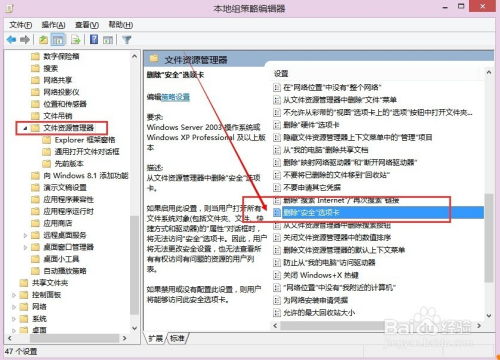
在windows操作系统中,安全选项卡主要用于控制文件、文件夹或用户账户的权限。以下是如何在文件或文件夹上打开安全选项卡的方法:
1. 找到目标文件或文件夹:首先,打开文件资源管理器,找到你想要设置权限的文件或文件夹。
2. 打开属性窗口:在文件或文件夹上点击鼠标右键,选择“属性”。
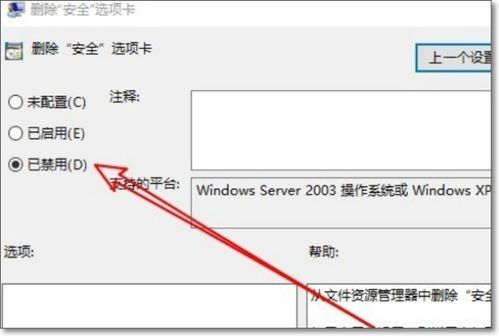
3. 打开安全选项卡:在弹出的属性窗口中,点击“安全”选项卡。这里将显示当前文件或文件夹的权限设置。
4. 修改权限:如果你没有足够的权限修改安全选项卡中的设置,可以点击“编辑”按钮,然后根据提示为当前用户或指定用户添加或修改权限。在“选择用户或组”窗口中,输入需要添加权限的用户名或点击“高级”按钮进行搜索。添加完成后,勾选相应的权限复选框,如“完全控制”、“读取”、“写入”等,然后点击“应用”和“确定”按钮保存修改。
注意事项
- 定期更新:定期更新操作系统和浏览器,以修复已知的安全漏洞。
- 安装杀毒软件:选择可靠的杀毒软件,定期对电脑进行全盘扫描,防止恶意软件的入侵。
- 谨慎点击链接:避免点击不明来源的链接,特别是那些可能包含恶意代码的链接。
- 使用强密码:为账户设置复杂且不易猜测的密码,避免使用生日、手机号码等容易被破解的信息。
- 备份重要数据:定期备份重要数据,以防数据丢失或被勒索软件加密。
通过掌握如何打开和设置安全选项卡,你可以更好地保护自己的信息安全,避免不必要的风险。希望本文对你有所帮助!
相关攻略
更多攻略>>