2024-10-19 04:56:01
 在手机上看
在手机上看
扫一扫立即进入手机端
smartscreen 是微软推出的一项安全功能,主要用于帮助用户识别网络钓鱼攻击、恶意软件和其他不安全的下载。它通过检查网页和下载项的历史记录来评估其安全性,并在检测到潜在风险时向用户发出警告。这项技术广泛应用于windows操作系统中的edge浏览器及其他一些应用程序中。
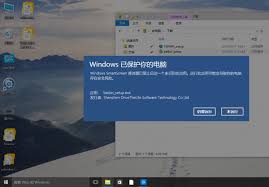
如何开启smartscreen
开启smartscreen的功能相对简单,主要步骤如下:
1. 通过microsoft edge浏览器开启:
- 打开microsoft edge浏览器。
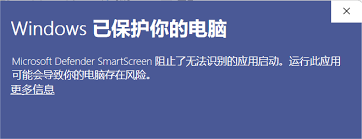
- 点击右上角的三个水平点组成的菜单图标打开设置。
- 在左侧菜单中选择“隐私、搜索和服务”。
- 向下滚动找到“smartscreen筛选器”部分,确保其处于“开启”状态。
2. 通过windows设置开启(适用于整个操作系统):
- 首先点击“开始”按钮,然后选择“设置”(齿轮图标)。
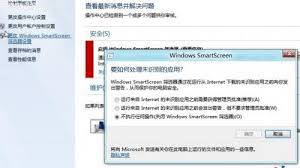
- 选择“隐私和安全”。
- 在左侧菜单中选择“windows安全中心”。
- 点击“打开windows安全中心”。
- 在windows安全中心页面中,选择“应用和浏览器控制”。
- 确保“smartscreen筛选器”选项处于“开启”状态。
如何关闭smartscreen
如果出于某种原因需要关闭smartscreen,可以按照以下步骤操作:
1. 通过microsoft edge浏览器关闭:
- 打开microsoft edge浏览器。
- 点击右上角的三个水平点组成的菜单图标打开设置。
- 在左侧菜单中选择“隐私、搜索和服务”。
- 向下滚动找到“smartscreen筛选器”部分,将其切换为“关闭”。
2. 通过windows设置关闭(适用于整个操作系统):
- 首先点击“开始”按钮,然后选择“设置”(齿轮图标)。
- 选择“隐私和安全”。
- 在左侧菜单中选择“windows安全中心”。
- 点击“打开windows安全中心”。
- 在windows安全中心页面中,选择“应用和浏览器控制”。
- 将“smartscreen筛选器”选项切换为“关闭”。
请注意,虽然关闭smartscreen可以让您的浏览体验更加自由,但同时也可能增加设备受到恶意软件攻击的风险。因此,在决定关闭此功能前,请务必权衡利弊并考虑其他的安全措施。
希望这篇文章能帮助您了解如何开启或关闭smartscreen,从而更好地保护您的电脑免受网络威胁。
下一篇:CXZ的含义是什么
相关攻略
更多攻略>>