2024-10-19 09:48:04
 在手机上看
在手机上看
扫一扫立即进入手机端
电脑开机时遇到0x00000000错误代码?别慌,这里有解决办法!
在日常使用电脑的过程中,你是否曾经遇到过电脑开机时屏幕显示错误代码0x00000000的情况?这通常意味着你的系统遇到了严重的问题,导致无法正常启动。遇到这种情况时,很多人可能会感到非常焦虑,但其实不必担心,因为有许多方法可以尝试来解决这个问题。本文将为你揭示可能导致这一问题的原因,并提供几种有效的解决策略。
原因分析
1. 硬件故障:硬盘、内存条或主板等硬件的损坏是导致此错误最常见的原因之一。
2. 操作系统文件损坏:如果系统文件丢失或被破坏,也可能引发该错误。
3. 病毒感染:某些病毒会修改系统关键文件,从而影响电脑的正常启动。
4. 驱动程序冲突:过时或不兼容的驱动程序也可能导致此问题。
解决方案
1. 硬件检查与更换
- 如果怀疑是硬件问题,首先需要检查所有连接线是否牢固,包括电源线和数据线。
- 对于较为严重的硬件故障,如硬盘损坏,可能需要更换新的硬件部件。

2. 安全模式启动
- 尝试以安全模式启动电脑,这样可以避免加载不必要的驱动程序和服务,有助于诊断问题。
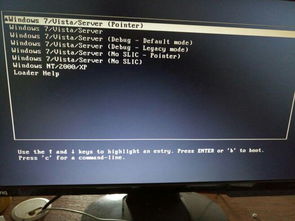
- 在windows系统中,可以通过重启电脑并连续按f8键进入高级启动选项,然后选择“安全模式”。
3. 恢复系统或重装系统
- 如果怀疑是操作系统文件损坏,可以考虑使用系统恢复功能或备份来恢复系统到一个之前的状态。
- 若上述方法无效,则可能需要重新安装操作系统来解决问题。
4. 扫描病毒
- 使用最新的防病毒软件对电脑进行全面扫描,清除任何潜在的病毒威胁。
面对电脑开机时出现0x00000000错误代码的情况,虽然起初可能会让人感到困惑和无助,但通过上面介绍的方法,大多数问题都可以得到有效解决。当然,如果你对技术细节不太熟悉,寻求专业技术人员的帮助也是一个不错的选择。希望本文能够帮助你快速解决问题,让电脑恢复正常工作。
记住,定期备份重要数据和保持系统的更新是预防此类问题的最佳方式。希望每位读者都能轻松应对电脑小麻烦,享受顺畅的使用体验!
上一篇:亚洲被禁论坛最新入口,速度查看
相关攻略
更多攻略>>