2023-05-08 17:52:10
 在手机上看
在手机上看
扫一扫立即进入手机端
在我们学习ps操作的过程中难免有不懂的问题,以下就为大家解答如何用ps制作影子效果图。
1、在ps中打开图片然后选中这棵树,要根据这棵树的形状建立一个选区,而不是选中所在图层。

2、然后按【ctrl+j】把选区中的内容新建为一个图层。
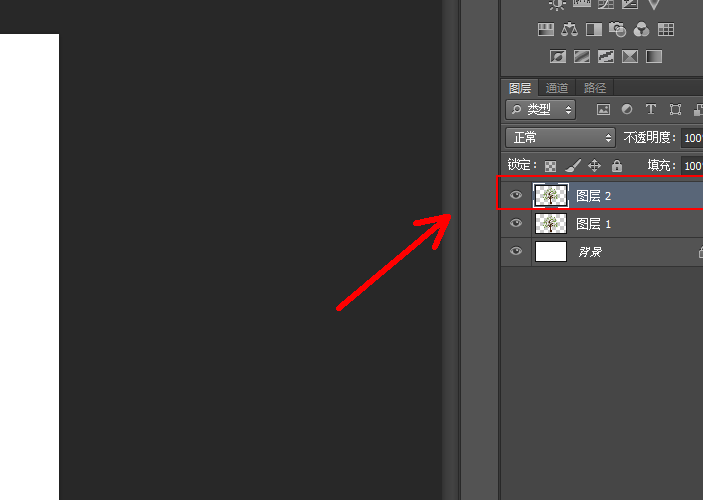
3、选中新建图层之后按住【Ctrl】键同时单击鼠标左键,选中图层中内容。
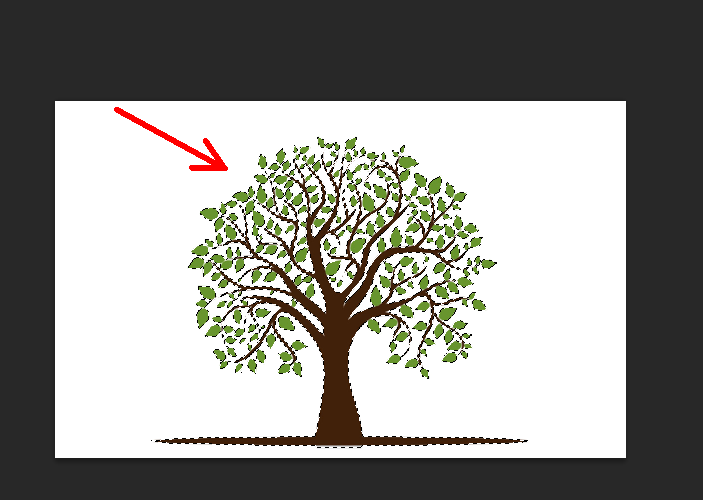
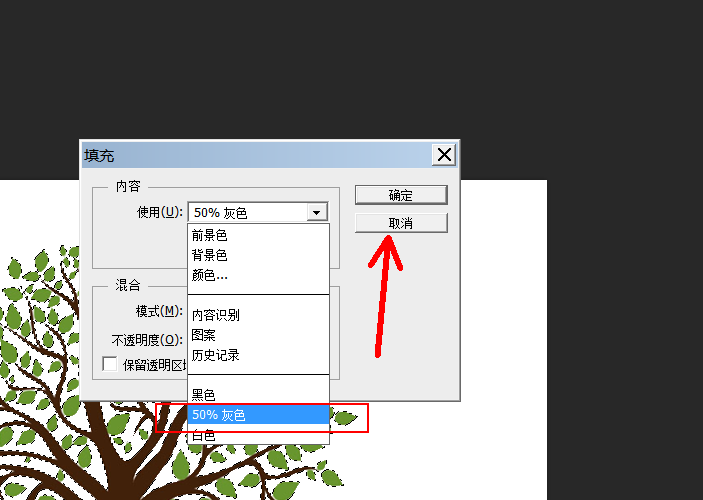
4、然后按【shift+f5】调出填充窗口,颜色一栏选择【50%灰】然后点击确定。
5、填充之后还是选中新建图层,然后按【Ctrl+t】调出变换命令,看到有带矩形的线框中图形时单击鼠标右键选择【垂直翻转】
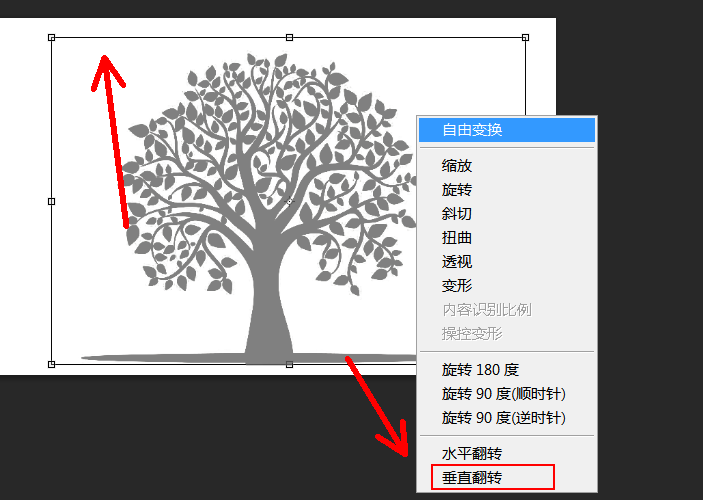
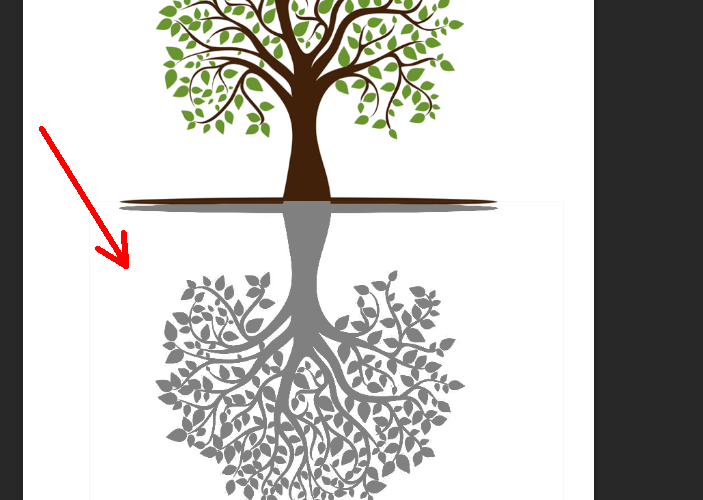
6、垂直翻转之后可以看到灰色的树倒了过来,此时移动鼠标把阴影调整到合适位置。
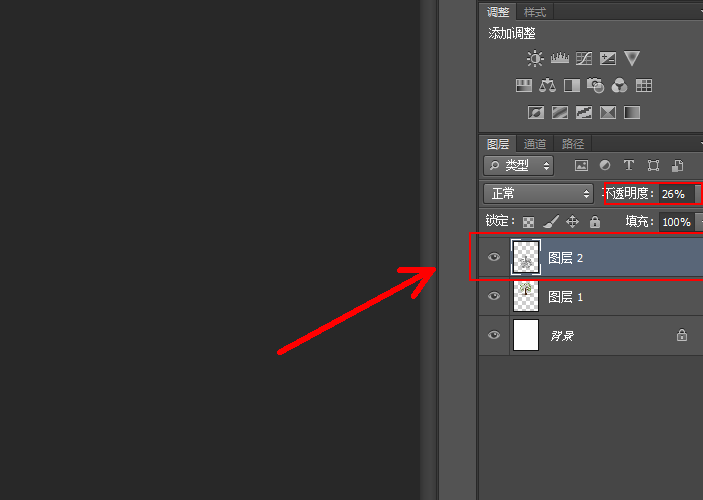
7、然后在右手边选中阴影所在图层,调整填充阴影的不透明度,到30%左右。
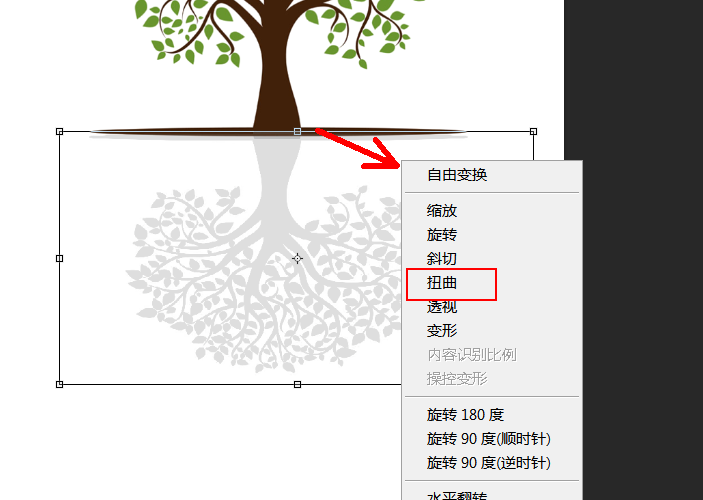
8、然后再按【ctrl+t】调出变形命令之后单击右键选择【自由变幻】或者是【扭曲】
调整一下阴影形状即可。
9、以下是最后的效果图。
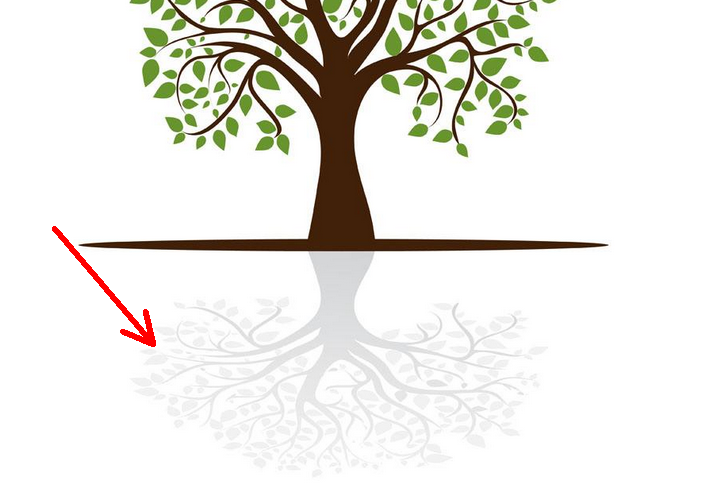
以上就是红鼠网为大家带来的如何用ps制作出影子效果图的操作流程,希望对你有所帮助。
上一篇:蓝影论坛关闭原因探析
下一篇:王源毒龙钻:背后的故事与意义
相关攻略
更多攻略>>