2023-05-08 17:52:10
 在手机上看
在手机上看
扫一扫立即进入手机端
日常办公中我们经常使用excel进行操作,制作表格等,作为一款办公软件excel非常便利且实用,而筛选是excel常见的数据排列操作,能帮助我们更加直观的对比数据,但是也有很多人不清楚具体多项筛选的操作,现在就为大家带来excel筛选功能的详细步骤。
在Excel中除了可以针对某个标题字段进行筛选外,还可以使用“高级”筛选功能查找符合多个条件的数据记录。使用“高级”筛选功能,可快速选择同时满足多个条件或仅满足多个条件中的一个条件的数据。如要查看销售部“刘”姓员工的档案信息,就需在筛选条件区域中将两个条件值填写在同一行中,具体操作步骤如下。
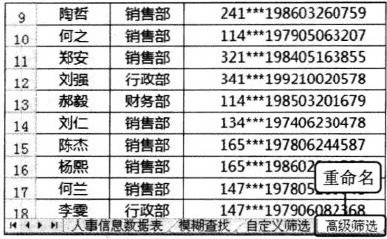
复制工作表
再次复制“人事信息数据表”,并将复制的工作表重命名为“高级筛选”。
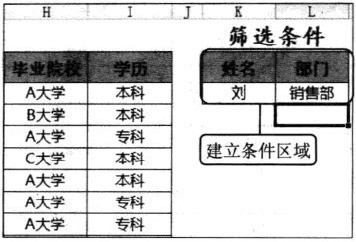
建立筛选条件
在数据区域的右侧建立筛选条件区域,并在其中输入筛选条件。

单击“高级”按钮
选择数据区域中的任意单元格,这里选择G2单元格,切换至“数据”选项卡,在“排序和筛选”组中单击“高级”按钮。
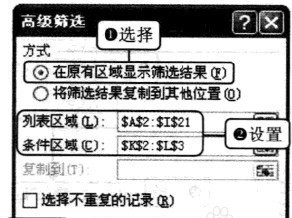
设置高级筛选参数
弹出“高级筛选”对话框,选择“在原有区域显示筛选结果”单选按钮,将“列表区域”设置为$A$2:$I$21,“条件区域”设置为$K$2:$L$3,单击“确定”按钮。
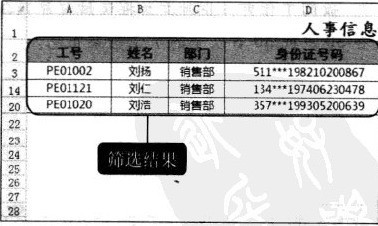
显示筛选结果
本篇为红鼠网带来的关于在excel中如何筛选多项数据的具体操作,是不是简单易懂呢?希望对你有所帮助。
下一篇:2800谐音网络热词背后的秘密
相关攻略
更多攻略>>