2023-05-08 17:52:10
 在手机上看
在手机上看
扫一扫立即进入手机端
在学习ps或是工作的时候,使用ps抠人物头发往往是一件麻烦且耗时的事情,遇到这种情况,建议使用ps的蒙版工具进行修图,虽然本身ps可以用来抠图的方法非常多,但因为蒙版工具可在不破坏原始图像基础上实现特殊的图层叠加效果,那么本次就给大家带来如何使用蒙版工具快速给人物抠头发的方法。
效果图:
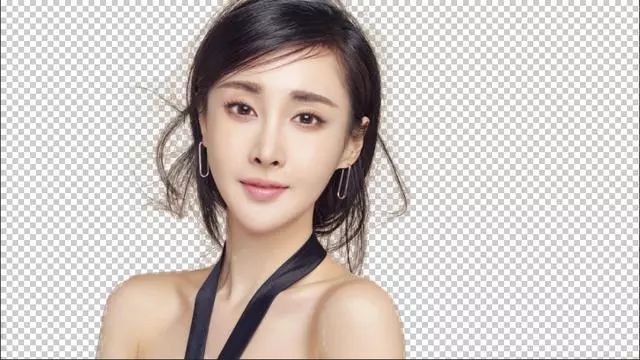
操作步骤:
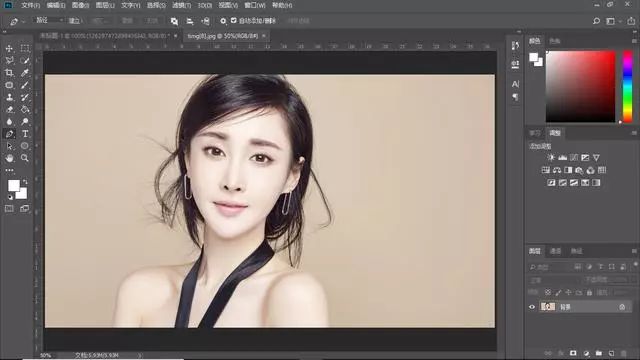
利用通道来抠头发是很理想的一种方法,特别是飘逸的发丝,用好这个方法,可以做到简单快速的扣取头发。
「第一步」我用问题提供的照片操作,打开一张图片,复制一层CTRL+J复制
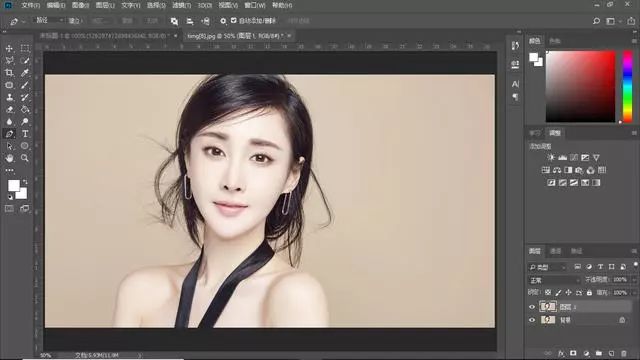
「第二步」用钢笔工具,勾选人物,做出选区,选择范围类似这样的,除了头发飘散部分外,
身体部分一定要做好边缘,因为这里抠不好,头发抠完也不理想对吧
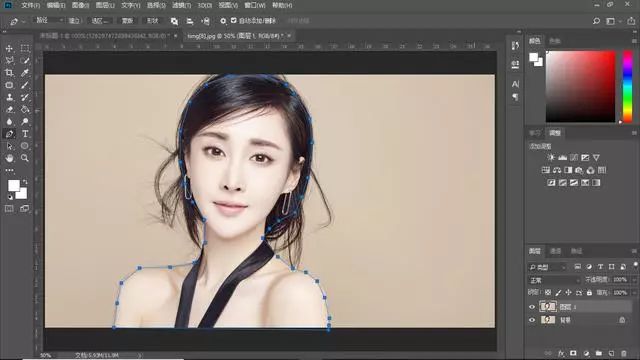
勾选完成后按CTRL+回车键载入选区,点击右下角第三个图标添加蒙板
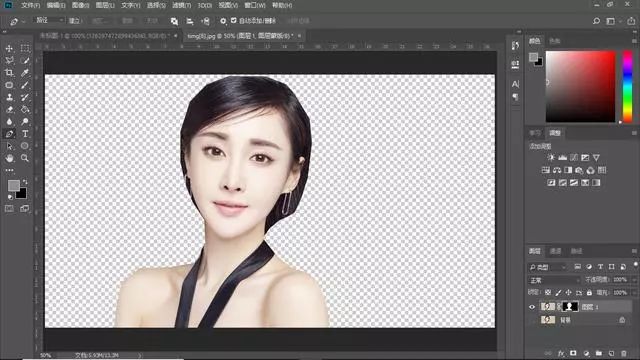
「第三步」
将背景图层复制一层,然后置顶,执行菜单栏:图像-调整-反相
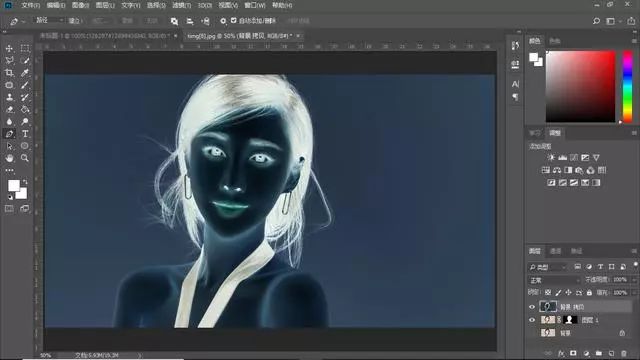
「第四步」1.点击通道,点击CTRL点击红色通道载入选区
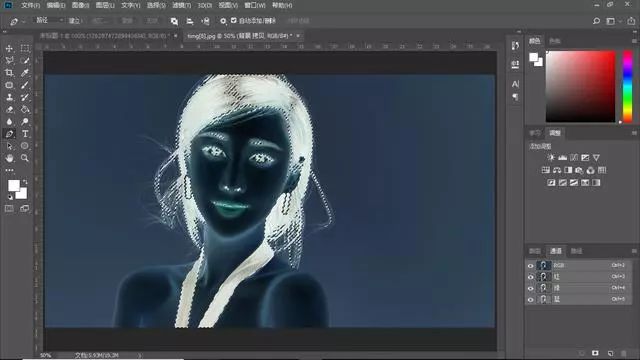
2.点击右下角第四个图标,新建红色纯色填充图层
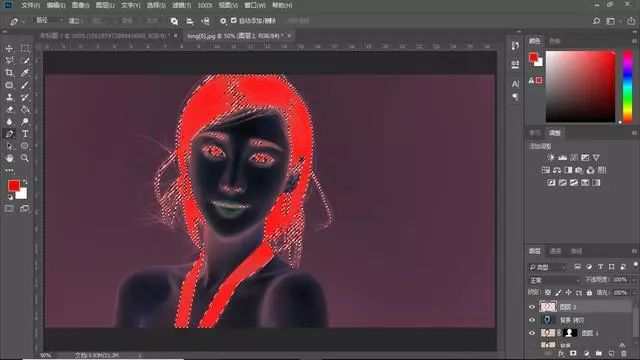
3.关掉红色图层小眼睛,点击反向背景图层,进通道,按CTRL加鼠标左键点击蓝色通道载入选区,回到图层填充蓝色
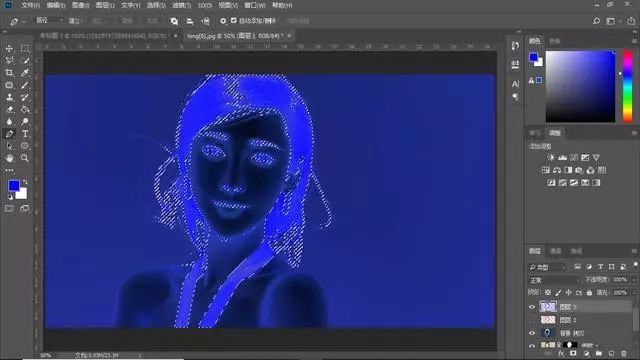
4.绿色通道同样的道理
「第五步」
1.将三个颜色图层模式改为滤色
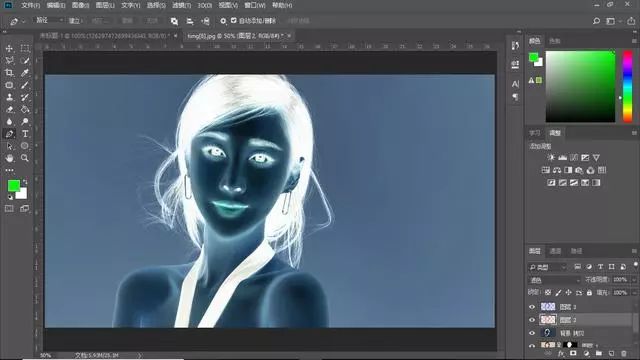
2.按CTRL+SHIFT+ALT+E章印图层(必须关闭除颜色图层外的其他图层小眼睛)
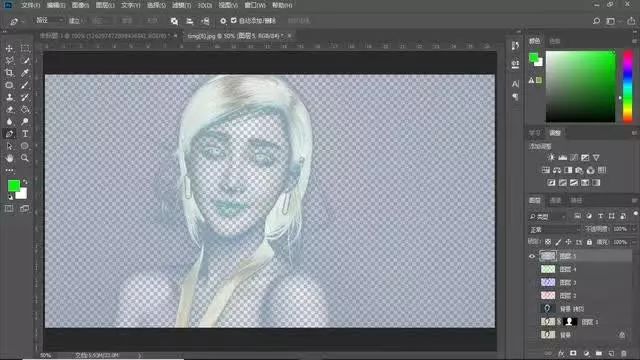
3.执行菜单栏:图像-调整-反相,头发已经完美抠出来,
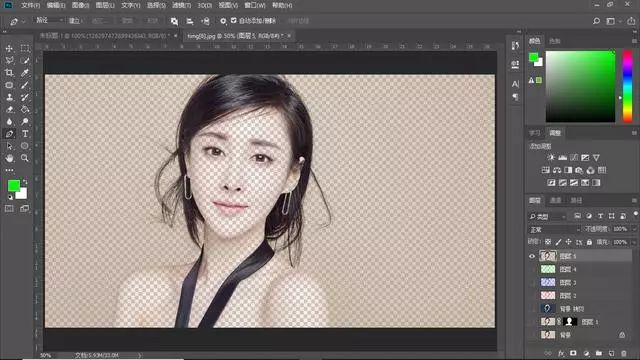
但是大家看到淡淡的蓝色背景了吗,这个去除直接执行菜单栏:选择-色彩范围,点击蓝色,然后删除即可
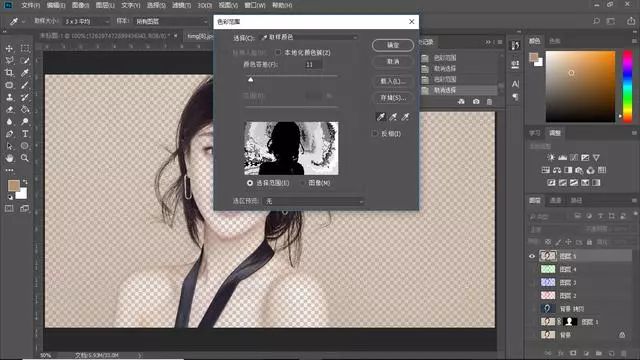
「第六步」
打开蒙板图层小眼睛就可以达成目的啦
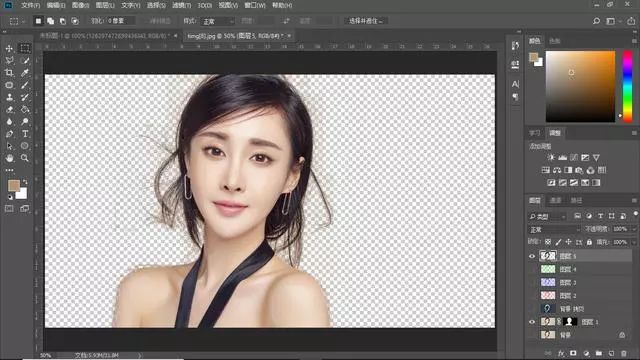
完成:
上一篇:零下300摄氏度详细解析
相关攻略
更多攻略>>