2023-05-08 17:52:10
 在手机上看
在手机上看
扫一扫立即进入手机端
使用excel编辑数据时是十分快捷且容易的,excel作为一款常见的办公软件可以帮助我们快速整理和检查大量数据,那么数据透视表具体该如何在excel中实现呢,如下图所示,接下来就为大家展现详细步骤。
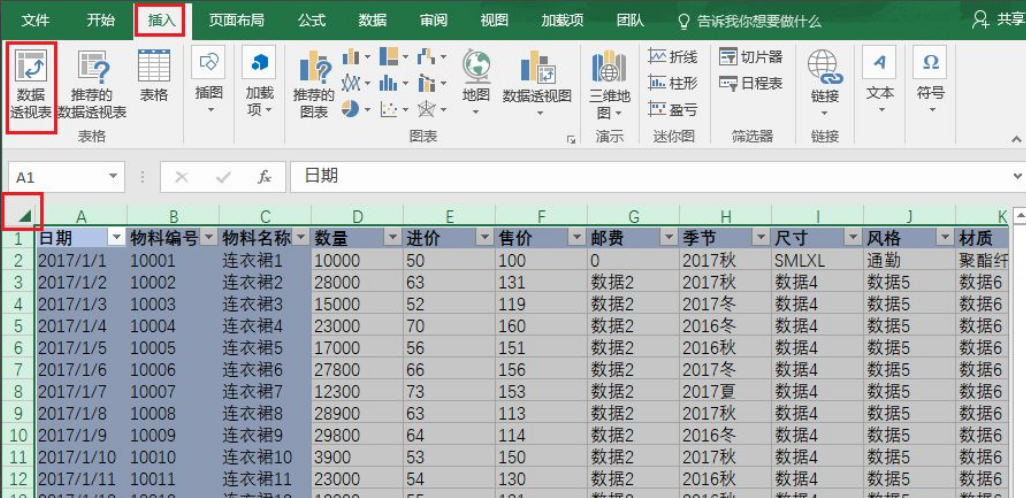
1、选中整张表格或者整个数据区域,点击“插入”--“数据透视表”。
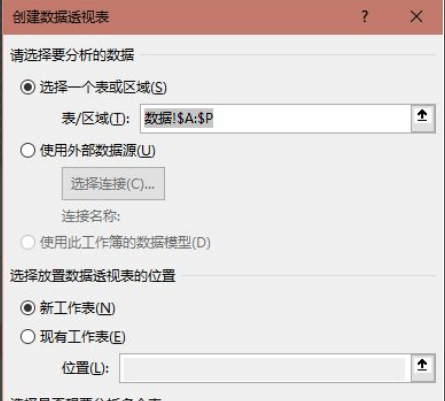
2、在如下的窗口中,可以修改数据区域,可以调整数据透视表生成的位置,也可以不做任何修改,直接点击“确定“。
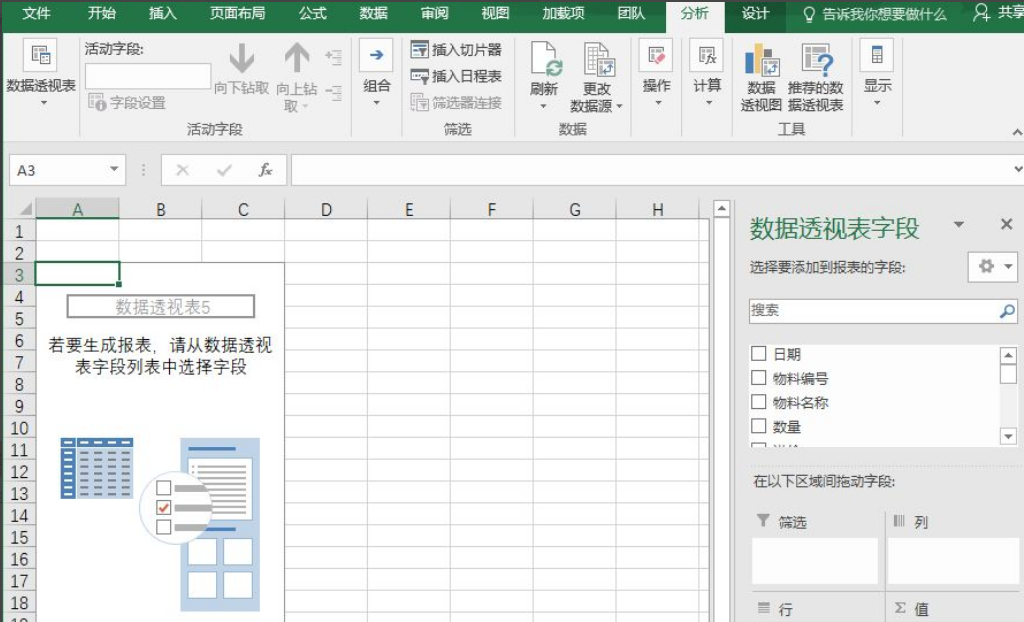
3、步骤2之后可以得到如下图所示窗口。多了一个“分析”菜单,可用于修改数据透视表。左下区域用于显示数据透视表,右下区域用于设置数据透视表选项。
4、将右侧中间紫色部分的字段拖至右下4个区域,即可得到一张数据透视表。如下图所示,右侧“筛选”、“列”、“行”和“值”中内容都会显示(或者统计后显示)在左侧相同颜色的区域内。
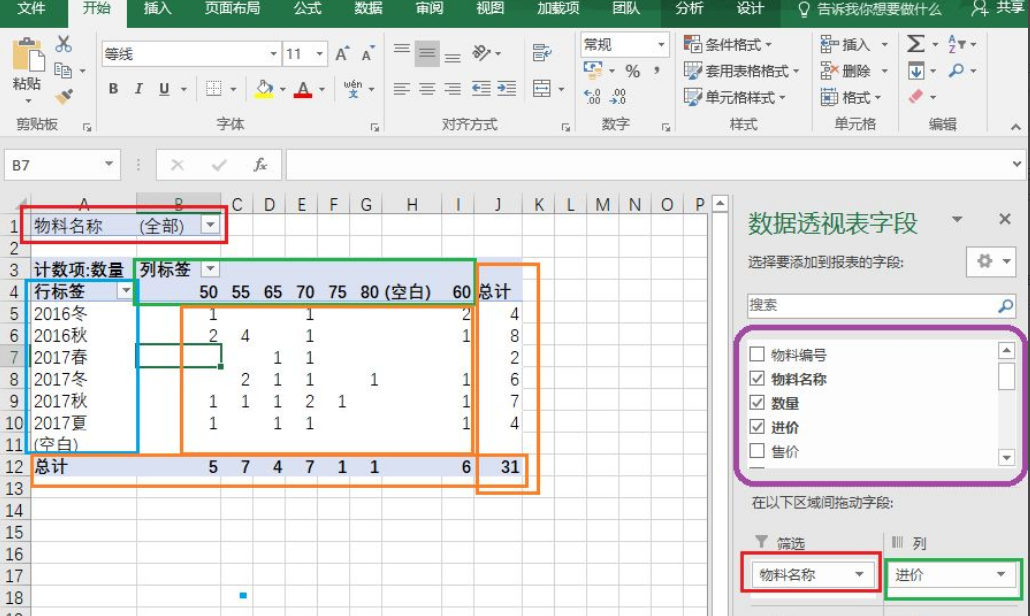
5、步骤4中“值”即为统计项,点击上图的“计数项:数量”右侧的小三角形,选择“值字段设置”,可以修改成其他的,比如“求和”。
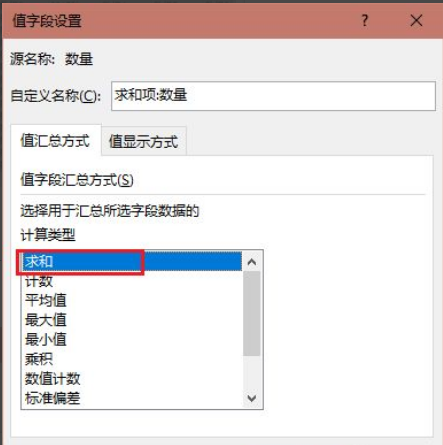
6、“值”字段改为“求和项”之后。
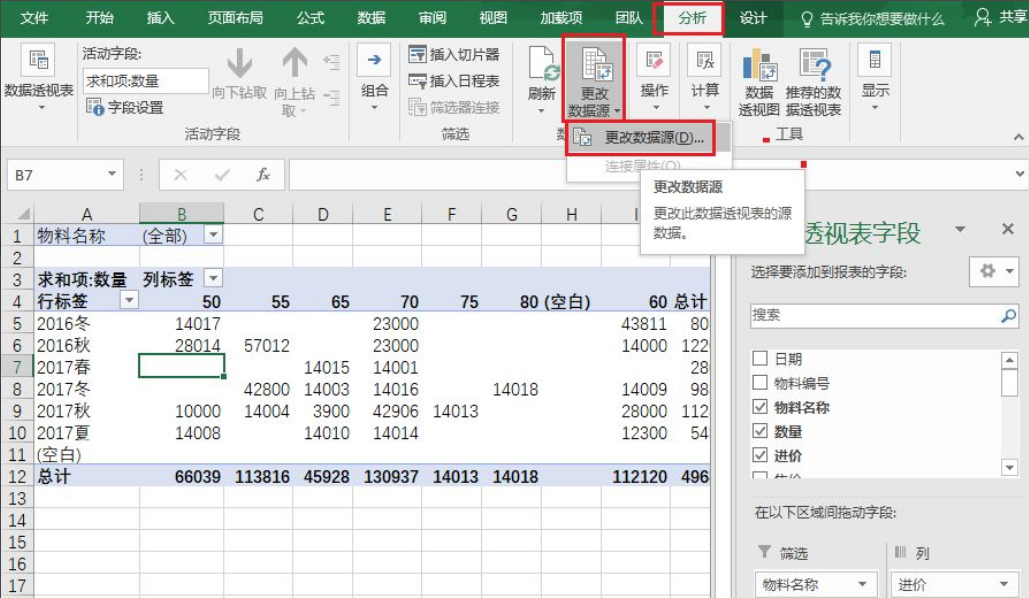
7、仔细观察这个表格,发现行和列下都有“(空白)”项,这是因为步骤1选取了整张表格。选择整张表格的好处在于,后续如果数据表格中增加了内容,不需要修改数据源,只需要刷新即可
以上就是红鼠网带来的数据透视表怎么做的方法啦,希望能帮助到大家。
相关攻略
更多攻略>>