2023-05-08 17:52:10
 在手机上看
在手机上看
扫一扫立即进入手机端
ps是一款可以快速编辑图片的软件,在我们日常生活中非常便利。经常有很多人苦恼不知道如何修改证件照背景色,而修改背景色是一项非常简单且实用的操作,接下来就为你带来最为便利的操作步骤,相信看完这篇步骤的你很快就会学会修改背景色的方法。
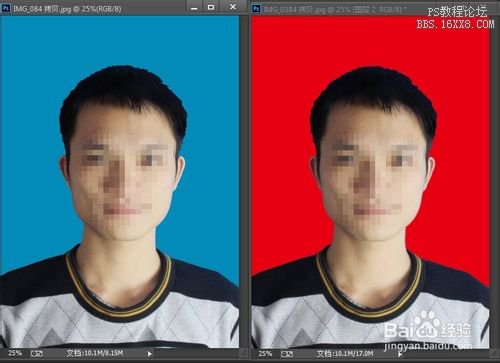
方法/步骤
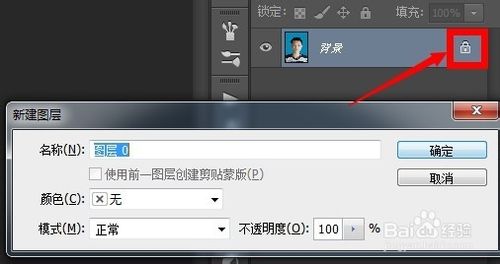
1、先打开一张证件照,双击图层锁解锁~
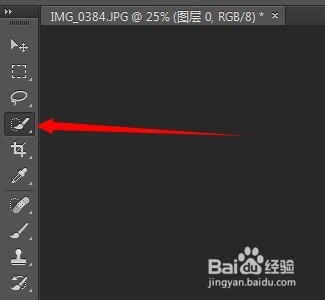
2、点击快速选择工具~
3、按住鼠标在证件照背景上涂抹,这时出现了一个虚线框,尽量使虚线框框住人物轮廓
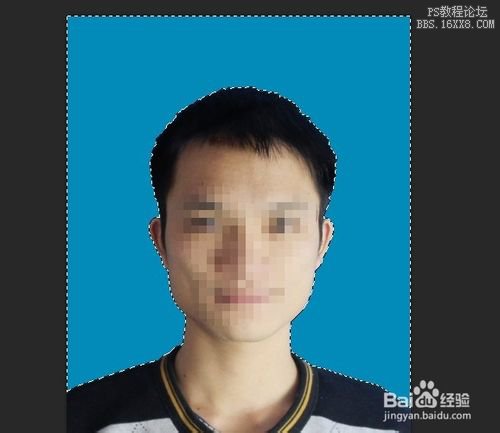
4、如果不小心涂抹到人物轮廓内侧,也就是虚线框跑得人脸上了,就按住键盘上的alt键,按住鼠标把虚线框推出到人物轮廓边缘~

5、人物框选完之后,点击上方菜单栏的选择——反向
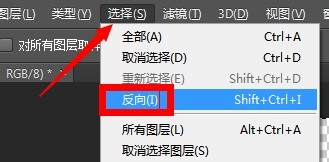
6、这时,虚线框,选中的才是人物,点击调整边缘,调整羽化值的大小,使人物轮廓更平滑,如果轮廓边缘出现了背景色线条,就把移动边缘的滑块往左移动一点点~边缘调整过程中可以在画布中看到实际效果,调到合适位置后,点击确定
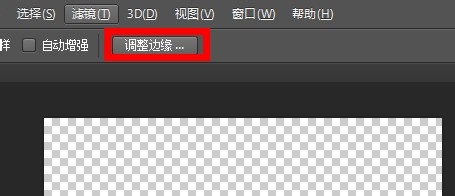
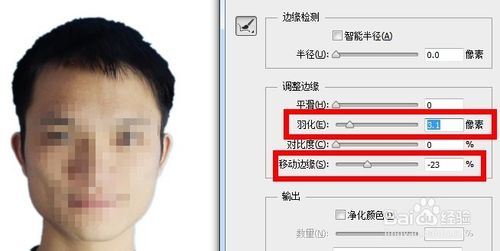
7、然后按住键盘上的ctrl+C复制和ctrl+V粘贴,把人物粘贴到新的图层上
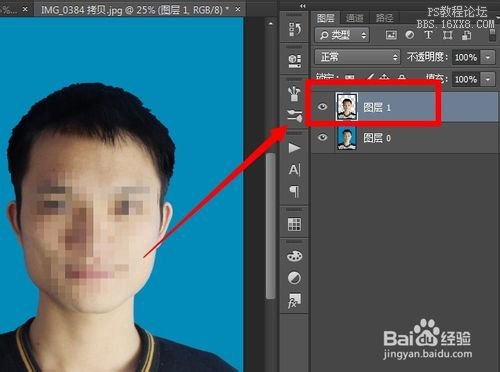
8、点击图层下方的新建图层按钮,新建一个图层,把新建的图层拖到复制出来发人物图层下方
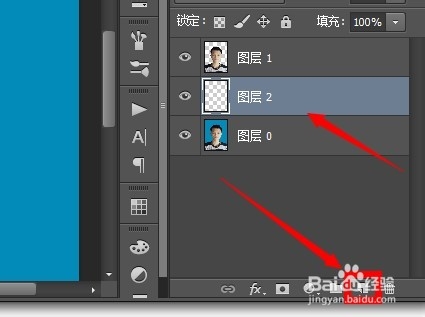
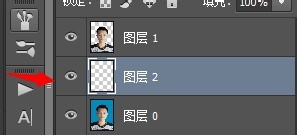
9、点击工具栏的油漆,可以在下方的设置前景色按钮,选择一种颜色,这里选择了红色,然后在画布上点一下,这时,人物背景颜色被换成红色啦~
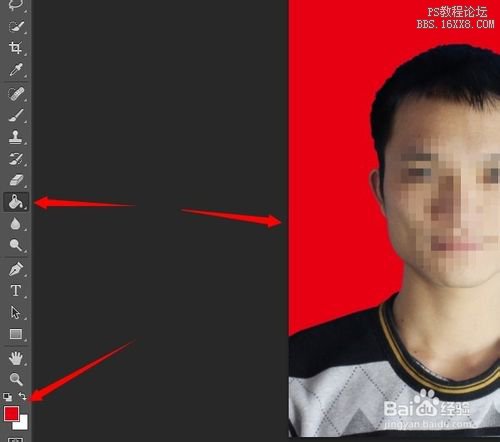
以上就是红鼠网为大家带来的快速修改证件照背景色的方法,希望对你有所帮助。
上一篇:雷颖菲黑明星的背后动机是什么?
相关攻略
更多攻略>>