2023-05-08 17:52:10
 在手机上看
在手机上看
扫一扫立即进入手机端
利用PS编辑图片是非常快捷且实用的,利用PS可以完成想象中的各种效果,十分高效,接下来就为大家介绍如何将字体画出荧光效果的实际操作方法,希望能帮助到大家。
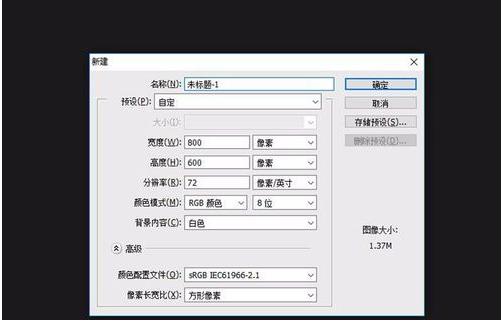
1、拿把字做成荧光效果来举例,新建画布高度800像素,宽度600像素,分辨率72。
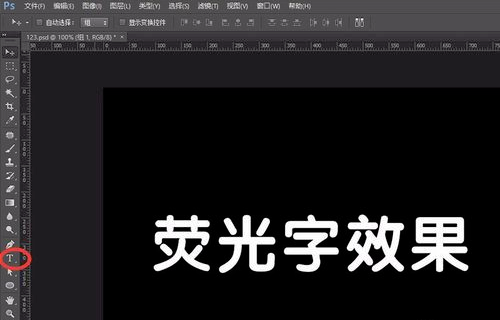
2、背景填充为黑色,打上自己需要用到的字,这里用“荧光字效果”几个字做演示。选择合适的字体,建议选用一个粗一些的字体,这样做出来的荧光效果会更好看一些。
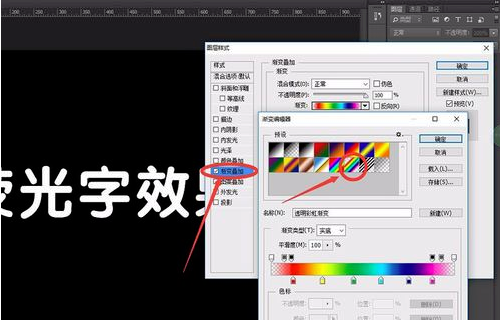
3、给复制的图层加上图层样式,选择“渐变叠加”,渐变选用系统自带渐变第13个如图1所示,也可以自己设置渐变颜色,渐变的颜色可以多设置几个这样效果更好。不透明度为100%,角度为0度,反向和与图层对齐前面的勾不勾选。
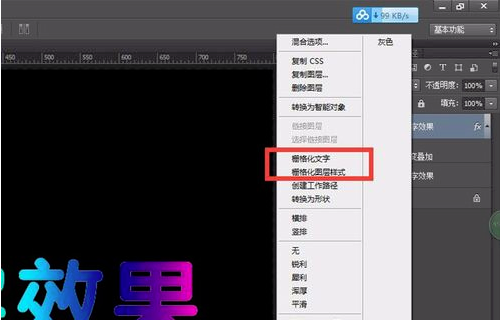
4、将图层“删格化文字”“删格化图层格式”。
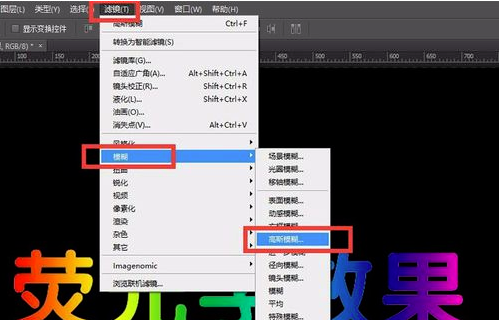
5、在最上面的菜单“滤镜”下拉列表中选择“模糊”——“高斯模糊”。
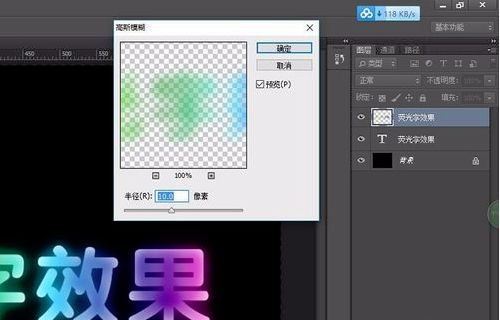
6、在弹出的对话中填写半径为10像素,点“确定”。
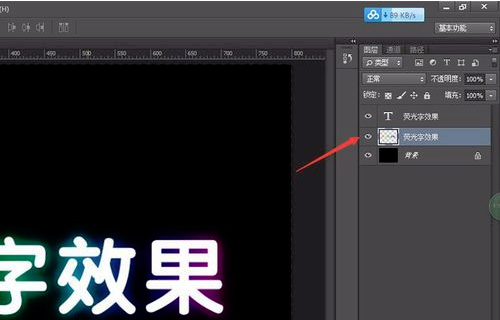
7、把图层移动到文本图层的下面,如图所示。
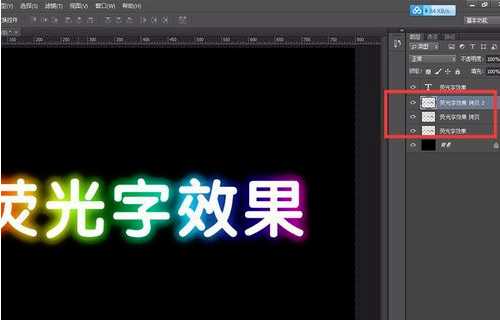
8、按CTRL+J复制图层,重复一次CTRL+J再复制一次图层以增强荧光的效果。如图所示。
以上就是红鼠网为大家带来的如何利用PS画出荧光字效果的具体操作流程,希望对大家有所帮助。
相关攻略
更多攻略>>