2023-05-08 17:52:10
 在手机上看
在手机上看
扫一扫立即进入手机端
CAD或被称为计算机辅助设计 ,指利用计算机及其图形设备帮助设计人员进行设计工作,是一款在众多行业中都被使用的绘图软件,诸如景观设计、桥梁施工、办公建筑设计、影片动画等各类项目,为了使大家更好地利用CAD的功能,以下为大家带来的是如何在CAD利用Excel绘制曲线的操作方法。
利用EXCEL如何在CAD里绘制任意曲线、折线
中学里学过很多函数,他们的图形怎么通过计算机绘制出来呢。我们今天介绍如何利用EXCEL在CAD里绘制任意曲线、折线的方法,一起来学习吧!
工具/原料
中望CAD2019
EXCEL
方法/步骤
我们举例一下,比方说绘制:8KM长的旧路改造设计,已经测量好了旧路中线的坐标
将x坐标值放入A列,y坐标值放入到B列 如图
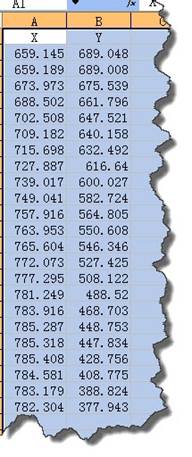
再将A列和B列合并成D列
中望CAD坐标点用逗号隔开,表达式如:x坐标值,y坐标值
所以我们加入辅助列,在D2单元格里输入:=A2&“,"&B2,得到CAD 坐标值。
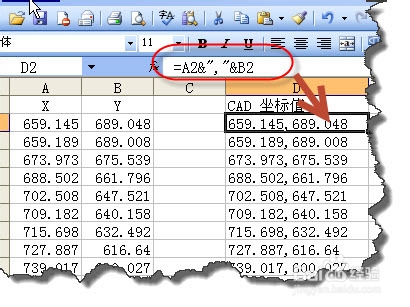
复制生成CAD 坐标值 第一个坐标,用它来作为曲线的起点。
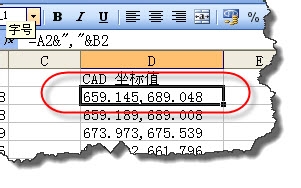
打开中望CAD软件,在命令行里输入PL指令,空格后,粘贴起点坐标,后空格确认。
回到EXCEL文件,复制余下来的坐标。
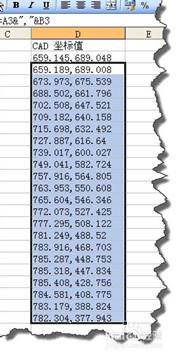
再回到CAD软件,再在命令行里粘贴余下来的坐标。
看一下曲线是不是自动画好了。这个方法的好处就是,你的坐标值如果要进行调整时,只需要在excel中进行修改,重新绘制,方便易于修改。
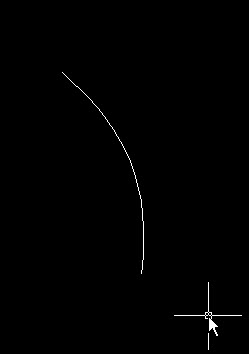
以上就是红鼠网为大家整理的利用Excel在CAD中绘制曲线和折线的教程,希望大家看完后都有所收获。
上一篇:解读‘秀一下’的含义
相关攻略
更多攻略>>