2023-05-08 17:52:10
 在手机上看
在手机上看
扫一扫立即进入手机端
Word大小写字母相互怎么替换?小编在这里给大家带来了相关攻略,想必小伙伴们都很关心吧,那么就快随红鼠网小编一起来看看相关介绍吧!

方法一:常规操作
打开Word文档,选中英文,然后在“开始”选项卡,单击“更改大小写”图标,打开菜单中,选中相应的格式,例如选“全部大写”。
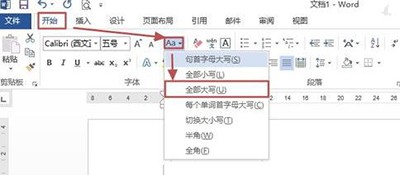
效果如下图所示。

方法二:字体格式
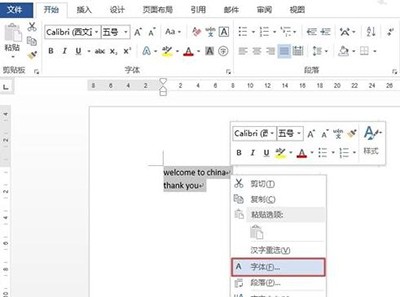
选中英文,然后右击选择“字体”选项。
打开“字体”对话框,在“字体”选项卡中将“小型大写字母”或“全部大写字母”(以此为例)前复选框选中,然后单击“确定”。
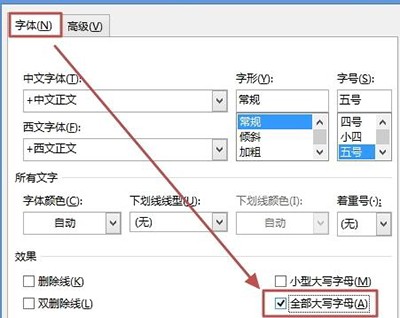
这样也实现了英文小写转换成大写,效果如下图所示。

方法三:快捷键
选中英文字体,重复使用快捷键“Shift+F3”,可以实现全部大写字母、全部小写字母及第一个字符大写3种状态间切换。

上面就是Word大小写字母相互替换方法介绍的全部内容了,希望对小伙伴们了解有帮助,更多相关内容敬请关注红鼠网!
Word相关推荐:
下一篇:12翼天使的等级解析
相关攻略
更多攻略>>