2023-05-08 17:52:10
 在手机上看
在手机上看
扫一扫立即进入手机端
优速图片格式转换器怎么批量修改图片尺寸大小?大家有时候需要将多张图片修改为统一的格式,一张一张改很麻烦,下面小编就给大家带来非常简单的批量修改图片尺寸大小的方法,有需要的用户快来下载使用吧!
具体步骤
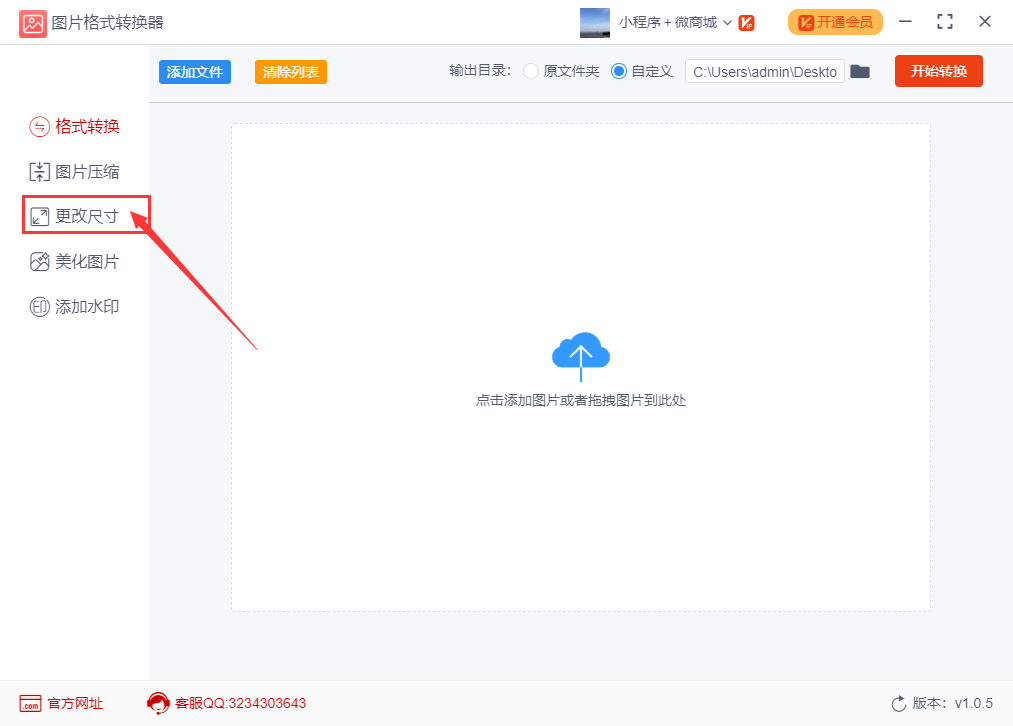
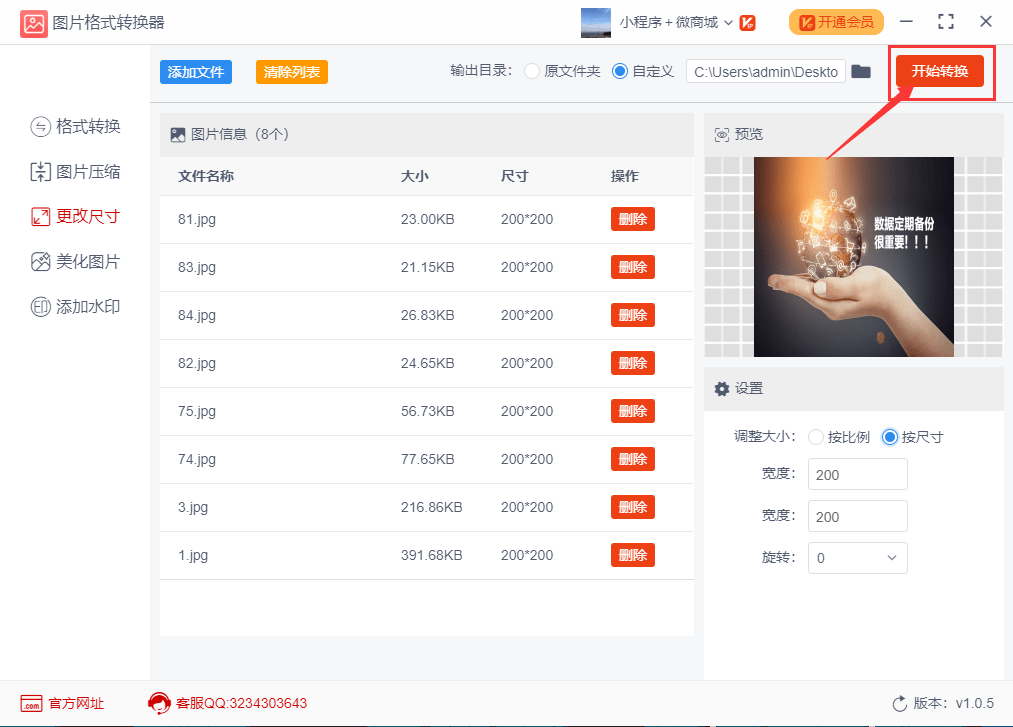
步骤1,打开安装好的优速图片格式转换器,点击软件左边功能列表中的“更改尺寸”功能,进入下一步操作。
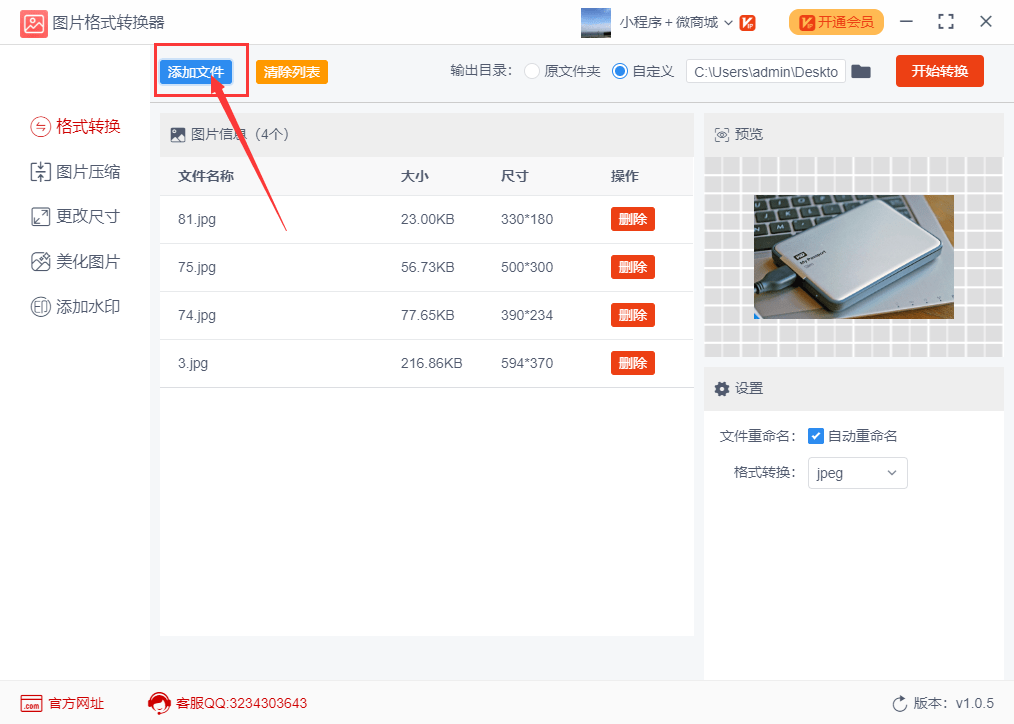
步骤2,将需要调整尺寸的图片全部添加到软件中,添加成功后图片文件名称会呈列表形式显示在软件空白处,一起批量修改会节省更多的时间。
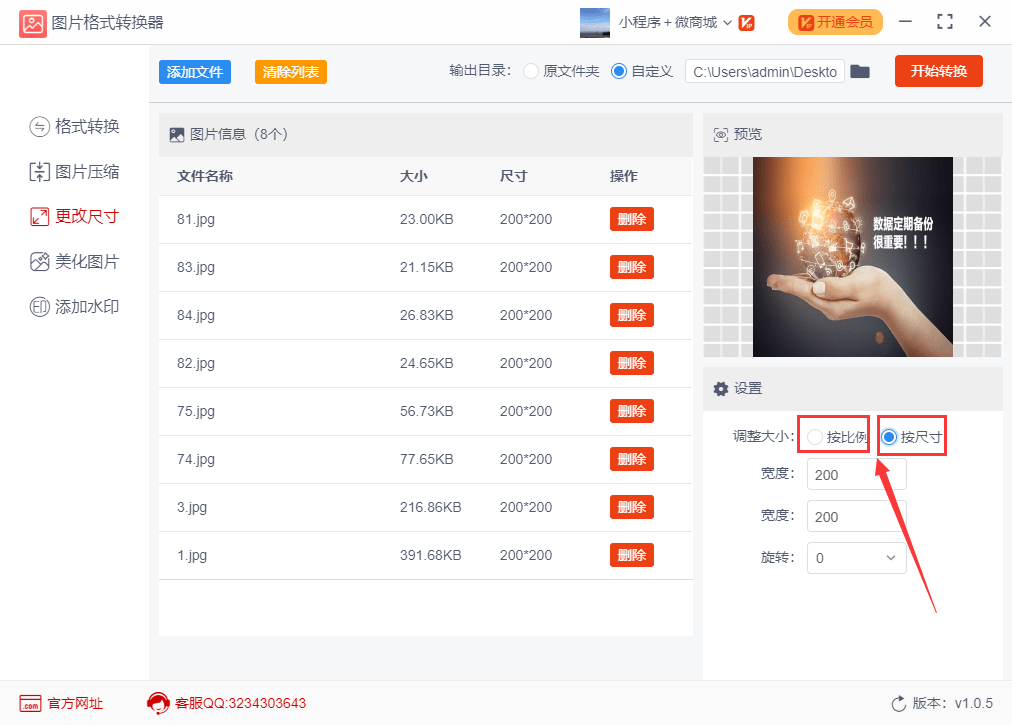
步骤3,然后在右下方设置处设置图片的大小,有按比例和按尺寸两种方式,按比例就会按照设置的缩放标准等比例缩小图片尺寸;按尺寸就可以直接设置图片的长度和宽度。
步骤4,然后点击右上方位置的“开始转换”按钮,这样软件就开始执行批量修改了。
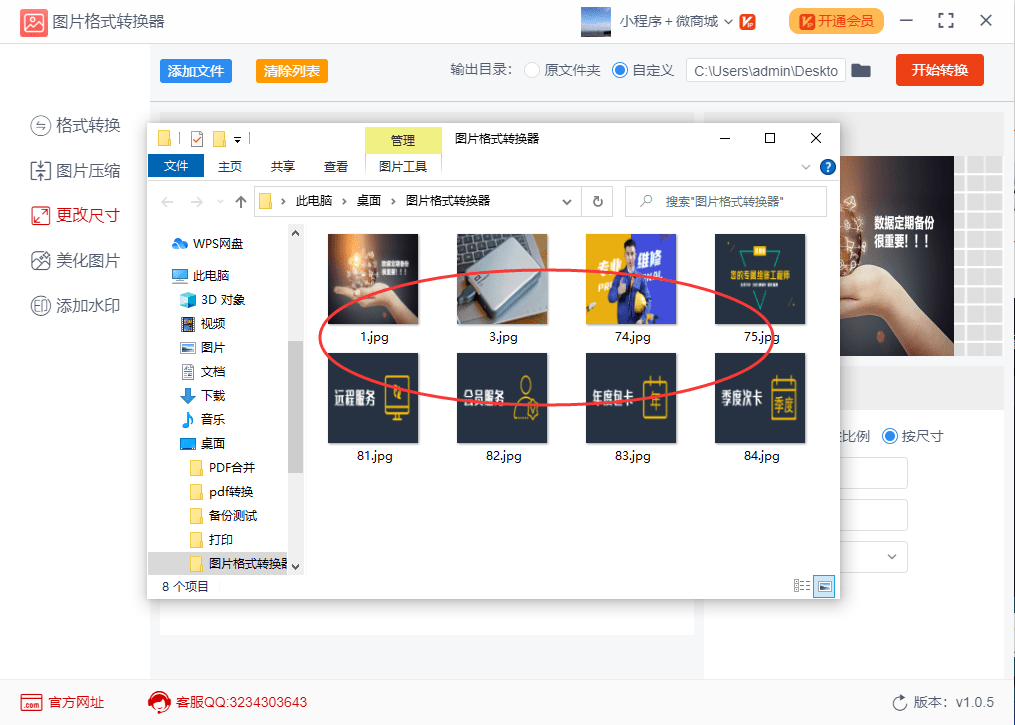
步骤5,等软件修改完成后会自动弹出一个文件夹,里面就包含所有调整尺寸大小后的文件。这样就能批量修改图片尺寸大小了。
其他批量修改图片尺寸方法
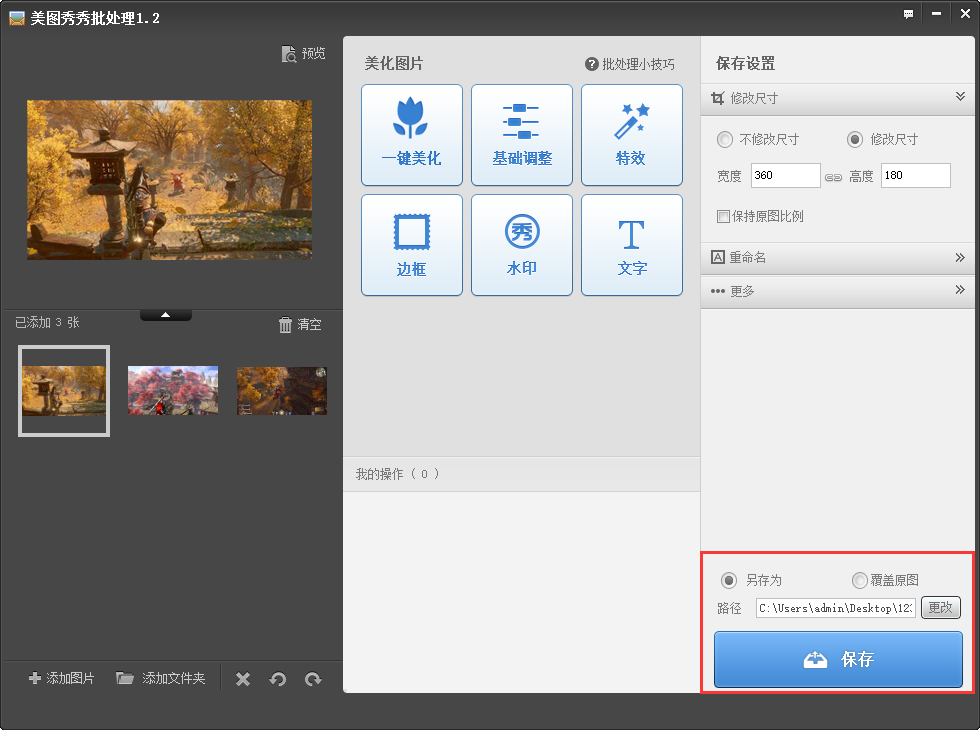
使用工具:美图秀秀批处理
操作方法:
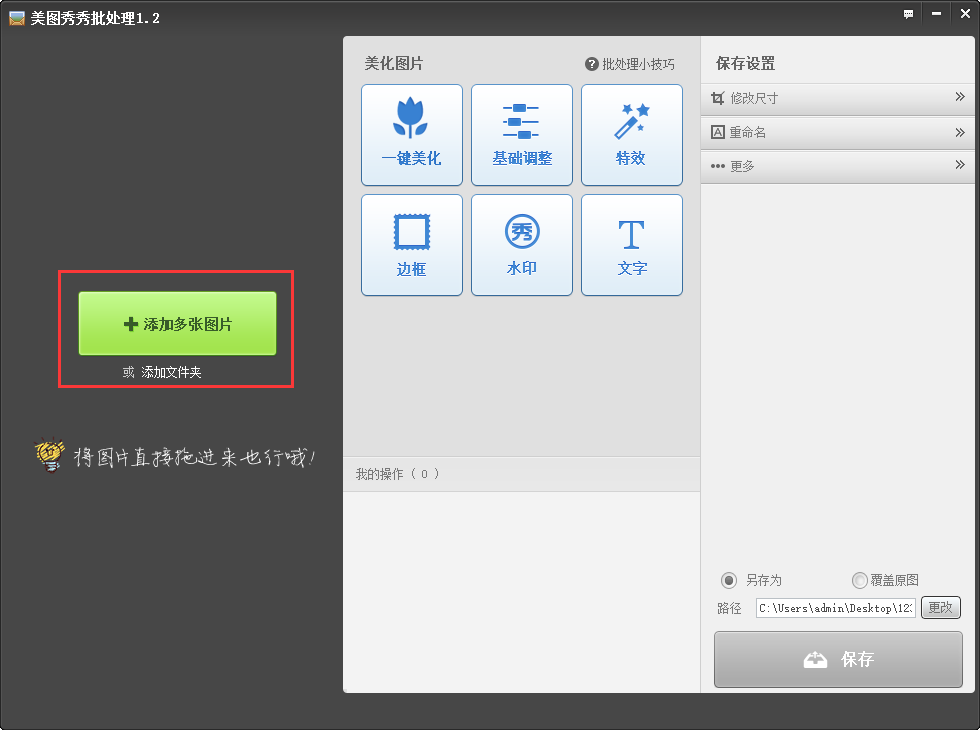
1、下载安装软件,打开软件
2、选择需要修改的尺寸
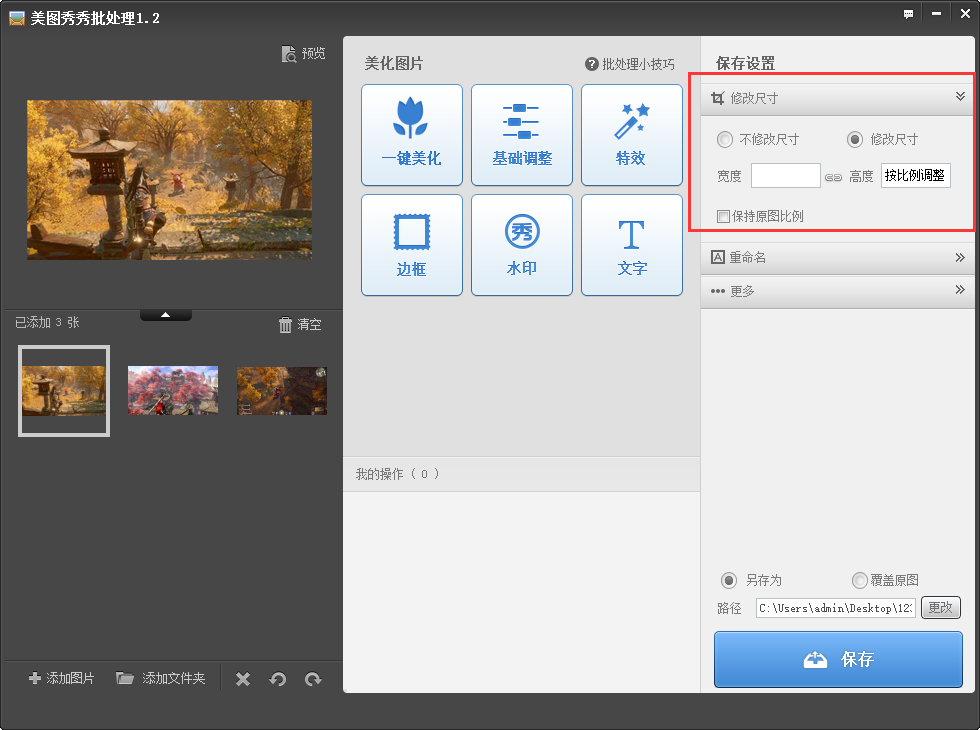
3、点击保存即可
以上就是小编为大家带来的优速图片格式转换器批量修改图片尺寸大小方法,希望对大家有所帮助~更多精彩好玩的资讯,尽在红鼠网!
下一篇:天龙八部游戏阿朱任务攻略
相关攻略
更多攻略>>