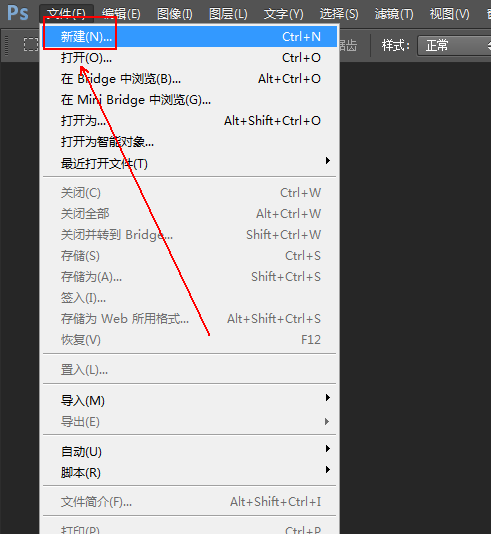
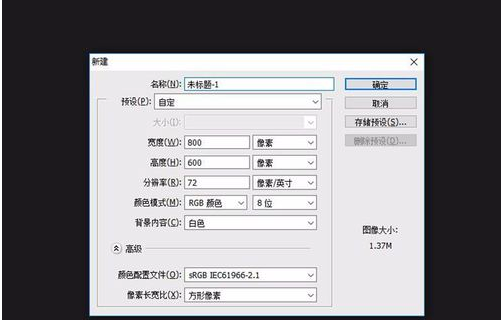
PS是一款功能强大且非常适用于编辑各类图片的软件,但是要想精通PS的各个功能并不是一件简单的事。接下来就为大家带来如何用PS设计好看的六角星的操作流程,希望能对大家的学习有所帮助。1、菜单栏:执行【文件】-【新建】命令,参数如下2、在【工具面板】上点选【多边形工具】选项3、在【多边形工具】上方的工具栏上设置边数为64、点击旁边的齿轮标志,在弹出的菜单列表中选择【星形】5、在画布上拖拽出该图形。6、
PS是一款实用的图片编辑软件,在面对功能如此复杂的软件面前,很多人在学习的过程中往往会有很多疑问,比如双重画笔究竟该如何使用,接下来就为大家展示双重画笔的具体设置和用法。1、按快捷键F5打开“画笔设置”面板;2、首先需要设置“画笔笔尖形状”主画笔参数属性,如下图所示:3、启用“双重画笔”选项(保证前面的复选框被选中),在右侧的界面中选择另外一个笔尖形状(即双重画笔),模式我们选择“正片叠底”,如下
利用PS编辑图片是非常快捷且实用的,利用PS可以完成想象中的各种效果,十分高效,接下来就为大家介绍如何将字体画出荧光效果的实际操作方法,希望能帮助到大家。1、拿把字做成荧光效果来举例,新建画布高度800像素,宽度600像素,分辨率72。2、背景填充为黑色,打上自己需要用到的字,这里用“荧光字效果”几个字做演示。选择合适的字体,建议选用一个粗一些的字体,这样做出来的荧光效果会更好看一些。3、给复制的
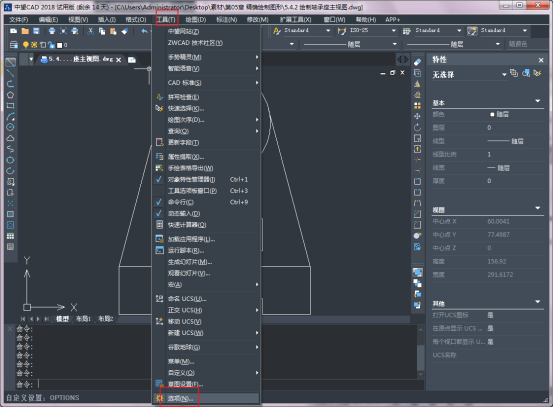
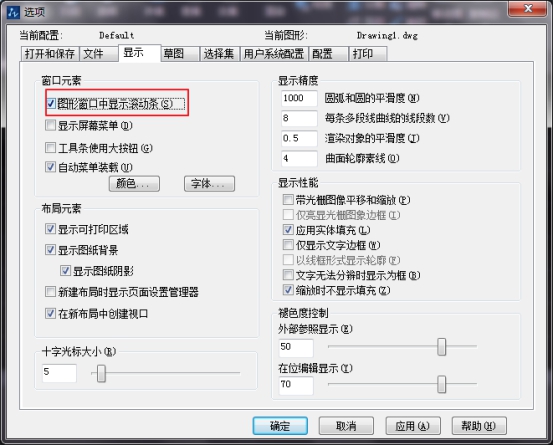
我们在用CAD软件进行绘图设计时,经常需要与其他软件中的文件进行转换,以满足我们对图形格式和类型的不同需要,在用CAD制图后,常常需要输出另一种模式以便于给同事或是有关人员观看查阅,而PPT就是一种理想的格式,下面的内容会向大家展示如何将CAD图形转换成PPT文件。这里的关键点是将图纸背景设置成白色。首先在菜单栏选择【工具】,在【工具】的下拉菜单中选择【选项】。点击【选项】,会弹出一个对话框,在对
CAD是一款功能齐全的制图软件,有不少建筑学的学生都依靠这款软件进行学习和绘图操作,现在就为大家带来CAD的一些实用技巧,希望能帮助到大家进行更好的学习。这篇文章会介绍CAD中在图形窗口显示滚动条的方法、统一保存的格式、统一打印线型、标题栏显示路径不全的解决方法以及目标捕捉的用法。【在图形窗口显示滚动条】如果有人用的是没有中键也就是滚轮的鼠标,或者不太会使用鼠标滚轮来平移,那么在CAD依然可以使用
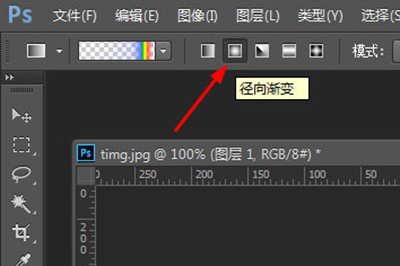
PS的功能齐全,非常适合用于编辑各类图片,是办公和日常使用不可或缺的软件,但是有很多人不知道如何利用PS快速画彩虹,现在就为大家介绍一下具体的操作流程。1、首先你要导入你的风景照到PS软件中,然后新建一个图层准备添加彩虹。2、接着我们使用【渐变工具】(快捷键G),在上面的模式中我们点击第二个【径向渐变】3、之后选择颜色,进入渐变编辑器,我们点击预设旁边的齿轮按钮,在弹出的菜单中选择【特殊效果】,弹
PS是一款功能强大且齐全的图片编辑软件,在我们办公生活中它缺一不可,但很多人不知道如何用PS简单快速画出云朵,接下来就为大家展示如何用PS画云。1.首先在photohop中创建一个新图片,大小为800px*400px,然后设置前景色为#16b6eb背景色为#97d5e6,使用渐变工具自上而下拖出一个线性渐变,如图所示2.现在使用横排文字工具在图片中输入白色的文字IU,I和U之间空间稍微大点,为下面
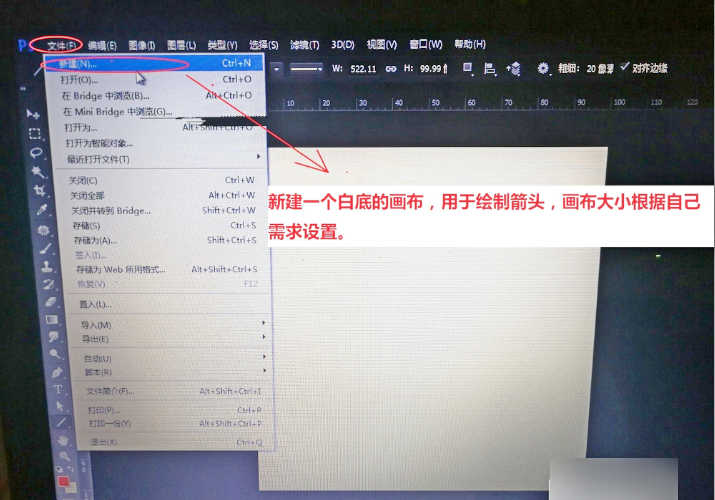
PS是一款日常编辑图片时必备的软件,功能强大齐全,但要深入学习PS并不是一件容易的事,接下来将为大家展示如何利用PS软件的直线工具可以画箭头线,具体操作请参照以下步骤。1、在电脑上打开PS软件,然后在软件中新建一个用于绘制箭头的画布。2、然后在PS软件界面左侧的工具栏中找到【直线工具】,进行点击。3、在上方的参数设置中将绘制方式设置为形状,然后填充的颜色可以根据个人需要进行设定,这里设置为蓝色。4