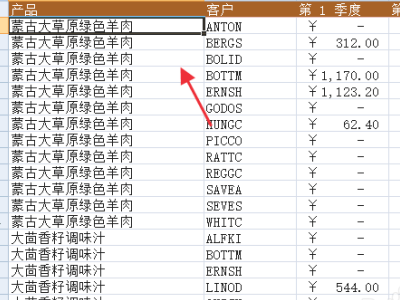
日常办公中我们经常使用excel进行操作,制作表格等,作为一款办公软件excel非常便利且实用,而筛选是excel常见的数据排列操作,能帮助我们更加直观的对比数据,但是也有很多人不清楚具体操作,现在就为大家带来excel筛选功能的详细步骤。1、选择表格中的任意单元格。2、选择数据选项卡。3、再选择筛选按钮。4、点击产品字段右边的下三角按钮。5、点击文本筛选命令。6、设置文本筛选的相关条件。7、这样
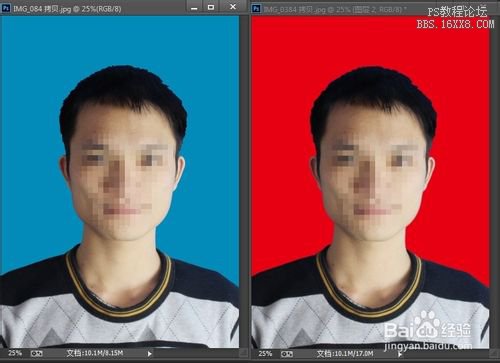
ps是一款可以快速编辑图片的软件,在我们日常生活中非常便利。经常有很多人苦恼不知道如何修改证件照背景色,而修改背景色是一项非常简单且实用的操作,接下来就为你带来最为便利的操作步骤,相信看完这篇步骤的你很快就会学会修改背景色的方法。方法/步骤1、先打开一张证件照,双击图层锁解锁~2、点击快速选择工具~3、按住鼠标在证件照背景上涂抹,这时出现了一个虚线框,尽量使虚线框框住人物轮廓4、如果不小心涂抹到人
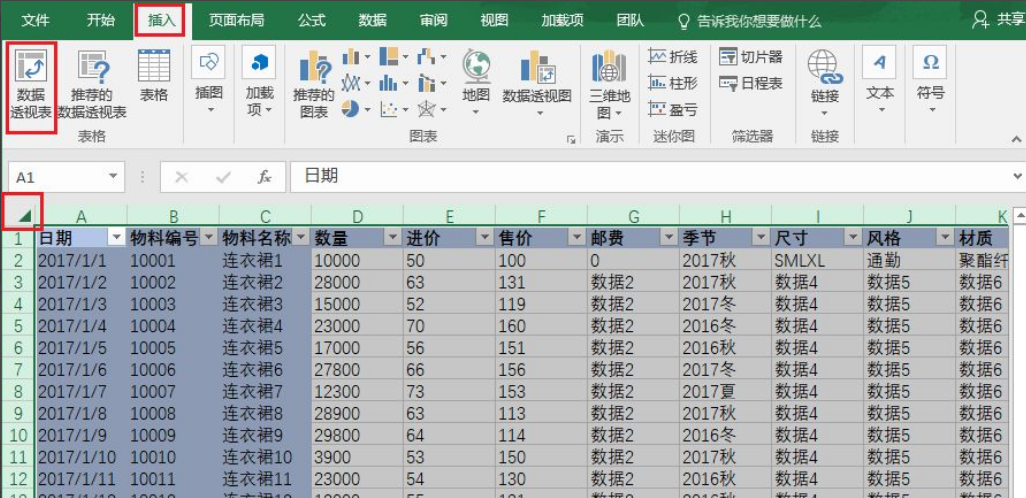
使用excel编辑数据时是十分快捷且容易的,excel作为一款常见的办公软件可以帮助我们快速整理和检查大量数据,那么数据透视表具体该如何在excel中实现呢,如下图所示,接下来就为大家展现详细步骤。1、选中整张表格或者整个数据区域,点击“插入”--“数据透视表”。2、在如下的窗口中,可以修改数据区域,可以调整数据透视表生成的位置,也可以不做任何修改,直接点击“确定“。3、步骤2之后可以得到如下图所
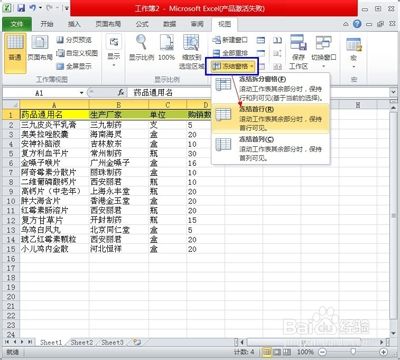
排序在excel中是非常基础的数据编辑操作,在学习办公软件的过程中是必不可少的,接下来就为大家带来如何具体实现数据排序的详细操作,希望对大家的学习有所帮助。打开一个表格,我们要养成好习惯,冻结标题行,选择菜单栏》视图》冻结窗格》冻结首行选择第一行,菜单栏上的开始》排序与筛选(在右边)》筛选我们以最后一排的“购销数量”来排序。全选所有文字区域, 点“购销数量”旁边的三角图标,选择升降都可以,小编选择
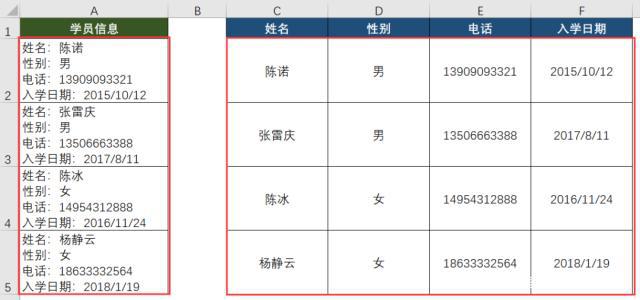
excel是在我们日常办公生活中必须用到的软件之一。作为一款编辑数据的软件,excel非常实用便利,为了帮助大家更好的利用excel进行数据操作,本篇教大家如何拆分单个单元格为多个。以下为详细图解步骤:实现的效果图:解题步骤:1、将换行符替换为空格先在单元格中输入公式=SUBSTITUTE(A2,CHAR(10),REPT("",99))。说明:CHAR(10):表示换行符;R
在学习ps或是工作的时候,使用ps抠人物头发往往是一件麻烦且耗时的事情,遇到这种情况,建议使用ps的蒙版工具进行修图,虽然本身ps可以用来抠图的方法非常多,但因为蒙版工具可在不破坏原始图像基础上实现特殊的图层叠加效果,那么本次就给大家带来如何使用蒙版工具快速给人物抠头发的方法。效果图:操作步骤:利用通道来抠头发是很理想的一种方法,特别是飘逸的发丝,用好这个方法,可以做到简单快速的扣取头发。「第一步
Photoshop是一款能够帮助我们在日常生活和办公中快速编辑图片的软件,功能齐全,使用便利,但正因为ps的功能齐全,在学习的过程中往往会出现一些意外情况,所以在此为大家带来20个解决Photoshop常见问题的方案,希望总有一个方法能解决各位遇到的问题。PhotoshopPhotoshop常见的41个问题与解决方法:1.什么是Action,如何使用?答:Action实际上就是Photoshop的
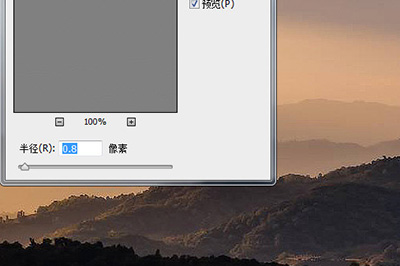
在我们通过ps编辑图片的时候,都希望最终输出清晰的图片版本,或是希望通过ps编辑得到一张更加清晰的图片,但是不知道该如何实现,为此,这次为大家带来三种能使图片更加清晰的方法。方法一:1、首先我们将图片放到PS中后复制一个图层出来。2、使用【滤镜】-【其他】-【高反差保留】。在里面调整将半径调整为1-2个像素之间。3、确定后画面一片灰白,然后将图层的混合模式改为【线性光】,图片就清晰起来啦。方法二:
热门新闻
精彩专题
++更多游戏排行

destiny嘉年华破解版

工程车辆和卡车最新版

blademaster 2.0.1

XtremeMotorbikes无广告

万国觉醒感恩之路

秘书也疯狂红包版